
Installer le clavier arabe : Windows, Mac, iPhone, Android
Guides pas à pas pour configurer le clavier arabe sur tous vos appareils. Gratuit, natif, aucun logiciel à télécharger.
Pas envie d'installer quoi que ce soit ?
Utilisez directement notre clavier arabe en ligne : aucune installation, fonctionne sur tous les appareils.
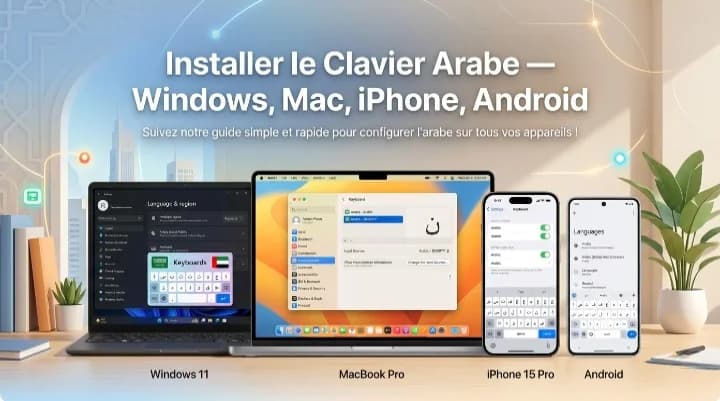
Clavier arabe sur Windows 10 / 11
Windows intègre nativement le clavier arabe. Aucun logiciel à télécharger.
Ouvrir les Paramètres
Cliquez sur le menu Démarrer → icône Paramètres (⚙️), ou appuyez sur Windows + I.
Aller dans Heure et langue
Dans le menu de gauche, cliquez sur "Heure et langue", puis sur "Langue et région".
Ajouter une langue
Cliquez sur "Ajouter une langue". Dans la barre de recherche, tapez "Arabe". Sélectionnez "Arabe (Monde arabe)" et cliquez sur Suivant.
Installer la langue
Cliquez sur "Installer". Windows télécharge le pack de langue arabe (quelques secondes).
Basculer entre les langues
Utilisez le raccourci Alt + Shift (ou Windows + Espace) pour passer du français à l'arabe. Un indicateur apparaît dans la barre des tâches.
Astuce : La disposition du clavier arabe sur Windows suit la norme QWERTY. Pour visualiser les touches du clavier et la disposition des touches arabes, activez le Visualiseur de clavier dans la barre des tâches. Le raccourci-clavier Alt + Shift permet de basculer instantanément entre français et arabe, pratique si vous tapez dans plusieurs langues dans le même document Word ou Gmail. Sur Windows 11, le Panneau de configuration affiche aussi l'option "Arabe (102) AZERTY" qui adapte les touches à votre clavier physique français.
Clavier arabe sur Mac (macOS)
Sur Mac, l'ajout du clavier arabe se fait en quelques clics depuis les Préférences Système.
Ouvrir les Préférences Système
Cliquez sur le menu Apple () en haut à gauche → "Préférences Système" (ou "Réglages Système" sur macOS Ventura et plus récent).
Aller dans Clavier
Cliquez sur "Clavier", puis sur l'onglet "Méthodes de saisie".
Ajouter l'arabe
Cliquez sur le bouton "+" en bas à gauche. Recherchez "Arabe" dans la liste. Sélectionnez "Arabe" et cliquez sur "Ajouter".
Activer la barre de menus
Cochez "Afficher le menu Saisie dans la barre de menus" pour voir l'indicateur de langue en permanence.
Basculer entre les langues
Utilisez Cmd + Espace pour switcher entre français et arabe. L'arabe s'écrit automatiquement de droite à gauche.
Astuce : Le Visualiseur de clavier (menu Saisie) affiche en temps réel la disposition des touches arabes sur votre clavier physique AZERTY. Pratique pour localiser les caractères spéciaux et les majuscules arabes. Sur macOS, le raccourci Cmd + Espace pour changer de langue fonctionne dans toutes les applications (Chrome, Word, Pages) sans modifier la disposition des touches physiques.
Clavier arabe sur iPhone (iOS)
iOS intègre un clavier arabe natif performant. Ajoutez-le en moins d'une minute.
Ouvrir les Réglages
Appuyez sur l'application "Réglages" (icône engrenage gris).
Aller dans Général
Faites défiler et appuyez sur "Général".
Ouvrir Clavier
Appuyez sur "Clavier", puis à nouveau sur "Claviers".
Ajouter un clavier
Appuyez sur "Ajouter un clavier…". Dans la liste, cherchez "Arabe" et sélectionnez-le.
Utiliser le clavier arabe
Dans n'importe quelle application, appuyez sur le globe 🌐 en bas du clavier pour basculer vers l'arabe. Le texte s'écrit automatiquement de droite à gauche.
Astuce : iOS propose deux dispositions : "Arabe" (clavier standard) et "Arabe (AZERTY)" pour les habitués du clavier français. Le clavier arabe tactile sur iPhone est particulièrement bien conçu : il suggère les mots et s'adapte à votre façon d'écrire. Pour copier-coller du texte arabe, maintenez le doigt sur le texte et sélectionnez Copier. Le clavier arabe iOS fonctionne dans toutes les applications : WhatsApp, Mail, Notes, réseaux sociaux.
Clavier arabe sur Android
Sur Android, l'ajout de l'arabe se fait depuis les paramètres de langue. La procédure varie légèrement selon la marque (Samsung, Xiaomi, etc.).
Ouvrir les Paramètres
Allez dans Paramètres (icône engrenage). Sur Samsung : Paramètres → Gestion globale. Sur les autres : Paramètres → Système.
Langue et saisie
Appuyez sur "Langue et saisie" ou "Langue et clavier".
Gérer les claviers
Appuyez sur "Clavier à l'écran" ou "Gérer les claviers" (selon votre téléphone). Sélectionnez votre clavier actuel (Gboard, Samsung Keyboard, etc.).
Ajouter l'arabe
Dans les paramètres du clavier, cherchez "Langues" ou "Ajouter une langue". Sélectionnez "Arabe" dans la liste.
Basculer vers l'arabe
Appuyez sur le globe 🌐 ou maintenez la barre d'espace pour changer de langue dans n'importe quelle application.
Astuce : Gboard (clavier Google) est disponible sur le Play Store et propose le meilleur support de l'arabe sur Android : clavier tactile réactif, suggestions intelligentes et support des caractères spéciaux arabes. Sur Samsung, le clavier natif supporte aussi l'arabe directement. Pour passer de l'arabe au français, appuyez sur le globe 🌐 ou maintenez la barre d'espace. Fonctionne sur tablettes Android et smartphones.
Acheter un clavier arabe ou des autocollants
Notre sélection sur Amazon : livraison rapide, retours gratuits.
Autocollants
5 : 15 euros
Filaire USB
25 : 50 euros
Bluetooth
30 : 60 euros
* En tant que Partenaire Amazon, nous percevons une rémunération sur les achats qualifiants. Cela ne change pas le prix que vous payez.
Clavier arabe physique ou clavier virtuel ?
Deux solutions existent pour écrire en arabe sur ordinateur : le clavier physique arabe (un clavier QWERTY ou AZERTY avec les lettres arabes gravées sur les touches) ou le clavier virtuel affiché à l'écran. Pour la plupart des francophones, la solution la plus pratique est d'activer la disposition du clavier arabe dans Windows ou Mac, sans changer de clavier physique, et d'utiliser le Visualiseur de clavier pour voir quelles touches correspondent aux lettres arabes.
Pour une utilisation ponctuelle (un prénom, un mot, un message) notre clavier arabe en ligneest plus rapide qu'une installation système. Il fonctionne directement dans Chrome, Safari ou Firefox, sans aucune configuration, sur PC, Mac, iPhone ou tablette.
Questions fréquentes
Quel est le meilleur clavier arabe pour Windows ?
Puis-je écrire en arabe et en français sur le même clavier ?
Comment écrire en arabe sur iPhone sans télécharger d'application ?
Le clavier arabe fonctionne-t-il sur toutes les applications ?
Pourquoi installer le clavier arabe sur son appareil ?
Installer le clavier arabe natif sur votre appareil présente plusieurs avantages par rapport à un clavier en ligne. Une fois configuré, il fonctionne dans toutes vos applications ( WhatsApp, Word, Gmail, réseaux sociaux) sans ouvrir un onglet supplémentaire. C'est la solution idéale si vous écrivez régulièrement en arabe.
En revanche, si vous n'avez besoin d'écrire en arabe qu'occasionnellement (pour un prénom, un mot, un message ponctuel) notre clavier arabe en ligneest plus rapide : pas d'installation, aucune configuration, accessible depuis n'importe quel navigateur.
Les deux solutions sont complémentaires. Le clavier système convient aux utilisateurs réguliers ; le clavier en ligne convient aux besoins ponctuels. L'arabe étant la 5e langue mondiale avec plus de 400 millions de locuteurs, disposer d'un clavier arabe fonctionnel est aujourd'hui une nécessité pour beaucoup de francophones.
Préférez écrire directement en ligne ?
Notre clavier arabe en ligne est disponible immédiatement, sans aucune installation.
Utiliser le clavier arabe en ligne