
Clavier arabe AZERTY : Taper l'arabe avec votre clavier français
Découvrez comment écrire en arabe avec votre clavier AZERTY. Tableau de correspondance complet + outil interactif gratuit.
Utilisez l'outil ci-dessous pour écrire en arabe immédiatement, sans aucune installation.
Clavier virtuel : cliquez sur les touches
Aucune configuration requise. Cliquez sur les lettres arabes ci-dessous, puis copiez-collez votre texte.
Clavier physique : activez l'arabe d'abord
Pour taper en arabe depuis votre clavier, activez le clavier arabe sur votre système →
Comment fonctionne le clavier arabe AZERTY ?
Lorsque vous activez la langue arabe sur votre système (Windows, Mac, iPhone ou Android), votre clavier AZERTY physique est remappé selon la disposition arabe standard. Chaque touche de votre clavier français correspond alors à une lettre arabe précise : c'est ce qu'on appelle la disposition du clavier arabe.
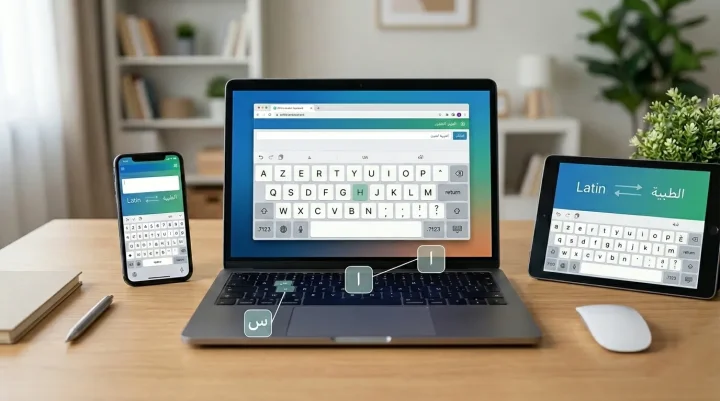
Par exemple, la touche H de votre clavier devient le ا (Alif), la touche S devient le س (Sin). La touche Majuscule (Shift) donne accès aux voyelles arabes et aux accents spéciaux, essentiels pour une écriture correcte.
Cette disposition fonctionne sur tous les claviers AZERTY, qu'ils soient filaires (port USB) ou sans fil Bluetooth, avec ou sans pavé numérique, sur PC de bureau ou ordinateur portable. Le clavier arabe est un simple périphérique logiciel, aucun achat nécessaire.
Si vous ne souhaitez pas modifier les paramètres de votre ordinateur, utilisez simplement notre clavier virtuel arabe en ligne ci-dessus : il fonctionne immédiatement dans votre navigateur, sans aucune installation.
Raccourcis pour changer la langue du clavier
Pour basculer rapidement entre votre disposition AZERTY française et le clavier arabe, utilisez ces raccourcis selon votre système. Une fois la langue arabe activée, votre PC reconnaît automatiquement les touches du clavier selon la disposition arabe standard.
L'indicateur de langue apparaît dans la barre des tâches (Windows) ou dans la barre de menus (Mac). Pour une installation complète pas à pas, consultez notre guide d'installation du clavier arabe →
Tableau de correspondance AZERTY → Arabe
Chaque touche de votre clavier AZERTY correspond à une lettre arabe selon la disposition standard.
Touches avec Shift : Voyelles et caractères spéciaux
En maintenant la touche Shift, vous accédez aux voyelles arabes (tashkeel) et caractères spéciaux.
3 façons d'écrire en arabe avec un clavier AZERTY
Notre clavier arabe en ligne (recommandé)
Aucune installation, aucun paramétrage. Cliquez sur les touches arabes directement dans votre navigateur, copiez-collez votre texte dans n'importe quelle application. Ce clavier virtuel arabe fonctionne sur tous les appareils : PC, ordinateur portable, tablette, smartphone.
Utiliser le clavier arabe en ligne →Installer la langue arabe sur votre système
Windows, Mac, iPhone et Android permettent d'ajouter nativement le clavier arabe. Votre disposition AZERTY se reconfigure automatiquement selon la norme arabe. Compatible avec tous les claviers : filaire (port USB), sans fil Bluetooth, avec ou sans pavé numérique. Idéal pour une utilisation régulière.
Voir le guide d'installation →La translittération (méthode Yamli)
Tapez les sons arabes en lettres latines (ex : "salaam" → سلام). Des outils convertissent automatiquement vos frappes en caractères arabes. Pratique si vous ne maîtrisez pas encore les raccourcis du clavier arabe AZERTY.
En savoir plus sur Yamli →Vous préférez un vrai clavier arabe physique ?
Collez des autocollants arabes pour clavier AZERTY sur vos touches, ou optez pour un clavier physique avec les lettres arabes imprimées. Compatible avec tous les claviers AZERTY filaires et sans fil.
Sélection disponible sur Amazon.fr, livraison rapide.
Autocollants AZERTY
Collez les lettres arabes directement sur vos touches AZERTY. Solution économique pour transformer n'importe quel clavier.
Voir sur Amazon →Autocollants transparents (Mac/PC)
Format 14×14 mm : s'adaptent aux touches de tous les claviers, y compris MacBook et ordinateurs portables slim.
Voir sur Amazon →Clavier AZERTY filaire arabe
Clavier PC avec lettres arabes et françaises imprimées. Connexion USB, pavé numérique intégré. Plug & play, aucune configuration.
Voir sur Amazon →En tant que Partenaire Amazon, nous percevons une rémunération sur les achats qualifiants. Cela ne change pas le prix que vous payez.
Questions fréquentes
Comment taper en arabe avec un clavier AZERTY ?
Quelle est la différence entre clavier AZERTY et clavier arabe ?
Puis-je utiliser mon clavier filaire ou Bluetooth AZERTY pour écrire en arabe ?
Comment écrire les voyelles arabes avec un clavier AZERTY ?
Y a-t-il un raccourci pour basculer entre AZERTY et arabe ?
Prêt à écrire en arabe ?
Utilisez notre clavier arabe en ligne : gratuit, sans installation, compatible avec tous les appareils.
Utiliser le clavier arabe en ligne