
Clavier arabe français : Écrire l'arabe avec un clavier AZERTY
Écrivez en arabe depuis votre clavier français. Outil gratuit, sans installation, compatible avec tous vos appareils et applications.
Clavier virtuel : cliquez sur les touches
Aucune configuration requise. Cliquez sur les lettres arabes ci-dessous, puis copiez-collez votre texte.
Clavier physique : activez l'arabe d'abord
Pour taper en arabe depuis votre clavier, activez le clavier arabe sur votre système →
Écrire en arabe avec votre clavier français
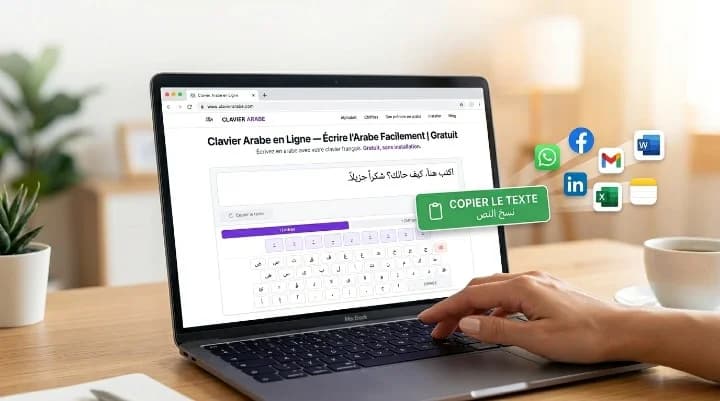
Vous possédez un clavier français AZERTY et souhaitez écrire en arabe ? Que votre clavier soit filaire, sans fil Bluetooth, sur clavier PC de bureau, laptop ou tablette avec écran tactile : notre outil fonctionne immédiatement dans votre navigateur, sans aucune installation et sans modifier le panneau de configuration de votre système.
Notre clavier virtuel arabe français vous permet de saisir des caractères arabesen cliquant sur les lettres à l'écran. Le texte s'écrit automatiquement de droite à gauche : la direction naturelle de l'arabe. Aucune modification de la disposition du claviern'est requise.
Une fois votre texte arabe saisi dans le champ de texte, un clic sur « Copier le texte » vous permet de le copier-collerdans n'importe quelle application : WhatsApp, email, Word, formulaire en ligne. Le texte arabe en Unicodes'affiche correctement partout, sans problème de correction automatique ni de langue françaisequi s'impose.
Notre outil inclut toutes les lettres de l'alphabet latin transcrites en translittération arabe, ainsi que les caractères spéciaux et les diacritiques (voyelles courtes : fatha, kasra, damma, chadda, soukoun) avec leurs accents correspondants, indispensables pour une écriture arabe correcte. Compatible avec les claviers AZERTY et QWERTY, sur tous les appareils.
Pourquoi utiliser un clavier arabe français ?
Messages et réseaux sociaux
Tapez au clavier arabe sur WhatsApp, Facebook, Instagram ou Twitter depuis votre ordinateur portable ou smartphone. Notre outil permet d'écrire en arabe sans changer le type de clavier de votre appareil.
Emails professionnels
Rédigez des emails en arabe depuis votre clavier d'ordinateur ou clavier informatique, sans modifier vos paramètres système. La saisie au clavier arabe se fait en quelques clics.
Documents et formulaires
Remplissez des formulaires en ligne ou rédigez des documents en arabe facilement. Le curseur se positionne automatiquement de droite à gauche : l'utilisation du clavier arabe est intuitive.
Apprentissage de l'arabe
Pratiquez l'écriture arabe tout en apprenant l'alphabet et le vocabulaire. Notre outil permet d'écrire en arabe sur Mac OS, Windows ou Android sans configuration préalable.
Clavier arabe français sur Android et iPhone
Sur smartphone, deux options s'offrent à vous pour basculer entre le clavier français et l'arabe. La première : activer notre clavier à l'écran dans votre navigateur : ce clavier visuel est idéal pour une utilisation ponctuelle sur iPhone, Android ou tablette avec écran tactile, sans rien installer. La seconde : ajouter la langue arabe directement dans les paramètres de votre smartphone pour disposer d'un clavier bilingue français arabe natif, gérant plusieurs langues simultanément.
iPhone / iPad (iOS)
- 1.Réglages → Général → Clavier
- 2.Ajouter un clavier → Arabe
- 3.Appuyer sur le globe 🌐 pour changer la langue
- 4.La barre d'espace indique la langue active
Android
- 1.Paramètres → Gestion générale → Langue
- 2.Clavier Samsung ou Gboard → Ajouter une langue
- 3.Sélectionner Arabe
- 4.Maintenir la barre d'espace pour basculer, pour Android, Gboard est recommandé
2 méthodes pour écrire en arabe avec un clavier français
Le clavier arabe en ligne : Recommandé
Utilisez l'un de nos claviers virtuels arabe directement en haut de cette page : c'est un clavier tactile complet utilisable à la souris ou au doigt. Cliquez sur les lettres arabes, les diacritiques s'affichent sur une rangée dédiée. Copiez votre saisie au clavier en un clic. Fonctionne immédiatement sur PC, Mac, iPhone, Android et tablette, sans installation.
Installer la langue arabe sur votre système
Ajoutez le clavier arabe dans les paramètres de langue de Windows, Mac, iPhone ou Android. Sous Windows, accédez au Panneau de configuration → Langue → Ajouter. La disposition des touches se reconfigure automatiquement. Utilisez la combinaison de touches Alt+Shift ou la touche Alt pour changer la langue. Le raccourci clavier Ctrl+Espace fonctionne aussi sur Mac.
Voir le guide d'installation complet →Connaître les correspondances AZERTY → Arabe
Découvrez quelle touche de votre clavier français correspond à quelle lettre arabe grâce à notre tableau de correspondance complet. Idéal si vous souhaitez convertir votre clavier QWERTY en AZERTY arabe, ou simplement taper au clavier arabe sans autocollants. La touche Windows et les raccourcis restent inchangés.
Conseils pour écrire en arabe avec un clavier français
Mémoriser les raccourcis
Sous Windows, utilisez Alt+Shift ou la touche Windows + Espace pour basculer entre la langue française et l'arabe. Sur Mac OS, Cmd+Espace. Ces raccourcis clavier fonctionnent dans tous les champs de texte : email, Word, navigateur, clavier informatique.
Majuscules et caractères spéciaux
La touche Majuscule (Shift) donne accès aux voyelles arabes (diacritiques). La touche Alt permet d'accéder aux caractères spéciaux arabes comme le Alif hamza. La touche Ctrl est inchangée.
Sur écran tactile
Sur tablette ou smartphone, notre clavier tactile arabe fonctionne directement au doigt : c'est l'un des meilleurs claviers virtuels pour une utilisation du clavier arabe sans configuration. Tapez sur les lettres, maintenez pour les variantes. Compatible pour Android, iOS et tous les navigateurs mobiles.
Translittération
Si vous ne connaissez pas encore l'alphabet arabe, la translittération convertit vos lettres latines en arabe phonétiquement. Tapez "salaam" et obtenez سلام automatiquement.
Préférez un clavier physique bilingue français-arabe ?
Optez pour un clavier filaire ou des autocollants arabes pour avoir les lettres arabes et françaises imprimées sur vos touches physiques.
Sélection disponible sur Amazon.fr, livraison rapide.
Autocollants AZERTY
Collez les lettres arabes sur vos touches françaises. Solution rapide et économique pour rendre votre clavier bilingue.
Voir sur Amazon →Clavier AZERTY filaire arabe
Lettres arabes et françaises imprimées sur chaque touche. Connexion USB, pavé numérique, plug & play.
Voir sur Amazon →Clavier Bluetooth sans fil
Clavier QWERTY Bluetooth bilingue : compatible iPhone, iPad, Android, Mac et PC. Sans fil, compact, rechargeable.
Voir sur Amazon →En tant que Partenaire Amazon, nous percevons une rémunération sur les achats qualifiants. Cela ne change pas le prix que vous payez.
Clavier AZERTY ou QWERTY : quelle différence pour écrire en arabe ?
La disposition de votre clavier physique ne change rien à l'utilisation de notre outil, mais comprendre les différences entre AZERTY et QWERTY vous aidera à mieux configurer votre clavier arabe sur votre système.
Touches spécifiques AZERTY surlignées en violet
Touches spécifiques QWERTY surlignées en ardoise
Principales différences entre AZERTY et QWERTY
Qui utilise AZERTY et qui utilise QWERTY dans le monde ?
- 🇫🇷France : Standard national : tous les claviers PC
- 🇧🇪Belgique : Variante AZERTY belge (quelques touches différentes)
- 🇲🇦Maroc : Claviers francophones AZERTY : très répandu
- 🇩🇿Algérie : AZERTY francophone standard
- 🇹🇳Tunisie : AZERTY : héritage de l'administration française
- 🇨🇮Côte d'Ivoire & Afrique francophone : AZERTY standard
Pourquoi ? La France a adopté l'AZERTY à la fin du XIXe siècle pour adapter la machine à écrire américaine QWERTY aux besoins de la langue française (accents, cédille, caractères spéciaux). Les colonies et pays francophones ont hérité de cette disposition.
- 🇺🇸États-Unis : Berceau du QWERTY : standard mondial
- 🇬🇧Royaume-Uni : Variante UK QWERTY (£ et " inversés)
- 🇸🇦Arabie Saoudite : Claviers bilingues QWERTY + arabe
- 🇪🇬Égypte : QWERTY arabe : influence anglophone
- 🇮🇳Inde & Asie du Sud : QWERTY anglais standard
- 🌍Pays arabes du Golfe : QWERTY bilingue arabe-anglais
Pourquoi ? Le QWERTY a été inventé en 1873 par Christopher Sholes pour les premières machines à écrire Remington. Il est devenu le standard international et reste dominant dans les pays anglophones et les pays arabes qui ont adopté l'anglais comme langue des affaires et de la technologie.
AZERTY ou QWERTY : aucune différence pour écrire en arabe
Bonne nouvelle : que vous soyez en France avec un clavier AZERTY ou au Maroc avec un clavier QWERTY en AZERTY arabe, la disposition des touches arabes est identique sur les deux. Quand vous activez le clavier arabe sur Windows ou Mac OS, le système applique la même disposition arabe standard quelle que soit votre disposition de départ. Notre clavier d'ordinateur virtuelpermet d'écrire en arabe indépendamment de toute disposition physique : déplacez simplement votre curseursur les lettres à l'écran et cliquez.
Questions fréquentes
Comment écrire en arabe avec un clavier français ?
Puis-je utiliser un clavier français AZERTY et QWERTY pour écrire en arabe ?
Peut-on écrire à la fois en français et en arabe ?
Le clavier arabe fonctionne-t-il sur Android et iPhone ?
Comment écrire les diacritiques arabes avec un clavier français ?
Prêt à écrire en arabe ?
Notre clavier arabe français est gratuit, sans inscription et fonctionne immédiatement dans votre navigateur.
Utiliser le clavier arabe en ligne